
最初に
Messengerの導入
クリヤヨガジャパン内での連絡は、Messengerアプリが使われています。
クリヤナンダ先生とのレッスン予定日のお知らせ等も、すべてMessengerで行われています。

そのため、お使いのスマートフォン(iPhone または Android)にMessengerアプリをインストールしてください。
Messengerアプリは、Facebookアプリとは別のアプリになります。

Messenger


Facebookアプリだけだと、Messengerの通知(お知らせ)が来ないケースも発生しています。
メッセージが来たら確実に気付けるようにMessengerアプリをインストールをお願いします。
メッセージに対するリアクションの操作方法
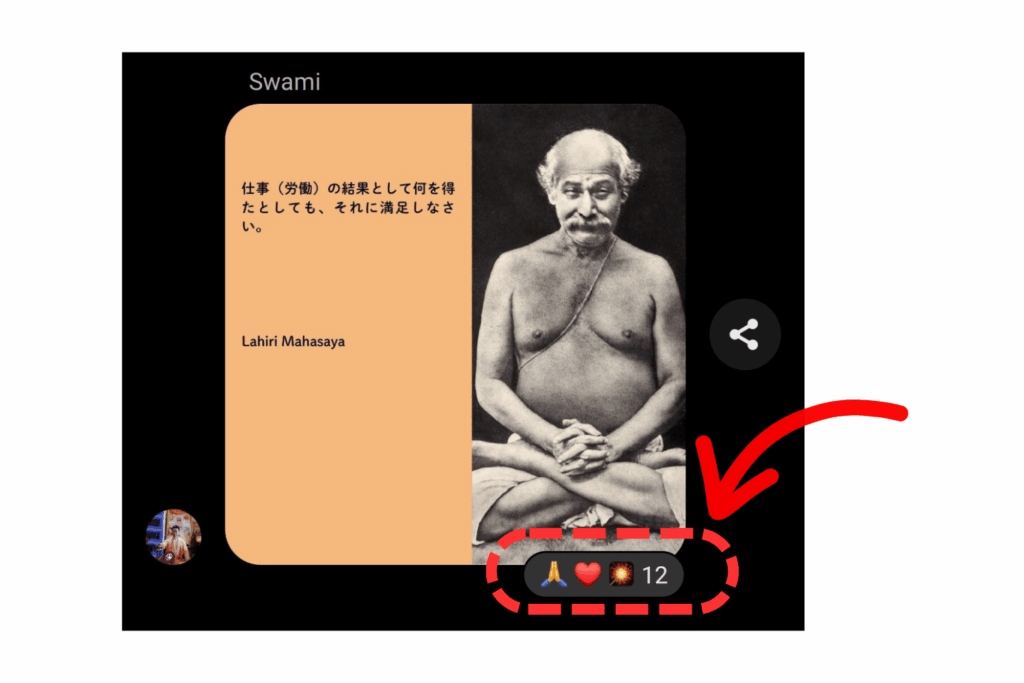
上の画像のように、先生からのメッセージに対してのリアクションの操作方法がわからない、というケースも多く、その方法も最後に解説しています。
1. 準備するもの
- お使いのスマートフォン(iPhone または Android)
- インターネット接続(Wi-Fi環境がおすすめです)
- 【iPhoneの場合】 Apple ID とパスワード(アプリをダウンロードする時に必要になることがあります)
- 【Androidの場合】 Googleアカウント(通常、スマホの初期設定で登録されています)
2. アプリを探してインストールする
お使いのスマホの種類によって、操作が少しだけ違います。
📱 【iPhoneの場合】
- ホーム画面にある、青い四角に白い「A」のマークが描かれた「App Store (アップストア)」というアプリを開きます。
- 画面右下にある「検索」(虫めがねのマーク)を押します。
- 一番上の検索ボックスに「メッセンジャー」または「Messenger」と入力します。
- 検索結果がたくさん出てきますが、青いフキダシに白い稲妻(⚡)のようなマークのアプリを探してください。
- 重要: アプリの名前の下に「Meta Platforms, Inc.」または「Facebook」と書かれていることを確認してください。(これが本物のアプリの目印です)
- 見つけたら、横にある「入手」というボタンを押します。
- 「入手」が「インストール」というボタンに変わるので、もう一度押します。
- ※この時、顔認証(Face ID)、指紋認証(Touch ID)、またはApple IDのパスワード入力を求められる場合があります。画面の指示に従って操作してください。
- インストールが終わると、ボタンが「開く」に変わります。これでインストール完了です。
🤖 【Android(アンドロイド)の場合】
- ホーム画面にある、カラフルな三角マークが描かれた「Google Play ストア」(または Play ストア)というアプリを開きます。
- 一番上にある検索ボックス(「アプリやゲームを検索」と書かれている場所)を押して、「メッセンジャー」または「Messenger」と入力します。
- 検索結果がたくさん出てきますが、青いフキダシに白い稲妻(⚡)のようなマークのアプリを探してください。
- 重要: アプリの名前の下に「Meta Platforms, Inc.」または「Facebook」と書かれていることを確認してください。(これが本物のアプリの目印です)
- 見つけたら、そのアプリの「インストール」という緑色のボタンを押します。
- ダウンロードとインストールが自動で始まります。
- インストールが終わると、ボタンが「開く」に変わります。これでインストール完了です。
3. アプリを開いて使い始める(初期設定)
インストールが終わったら、「開く」ボタンを押すか、ホーム画面に追加されたMessengerのアイコン(青い稲妻マーク)を押してアプリを起動します。
ここからは、Facebookのアカウントを持っているかどうかで手順が変わります。
パターンA:すでにFacebookを使っている(アカウントを持っている)場合
- 「ログイン」画面が表示されます。
- Facebookに登録している**「電話番号」または「メールアドレス」と、「パスワード」**を入力して、「ログイン」ボタンを押します。
- 「〇〇さんとしてログインしますか?」と自分の名前が表示されたら、「はい」や「〇〇として続行」を押します。
パターンB:Facebookアカウントを持っていない場合
1. 準備するもの
アカウント作成には、以下のどちらか1つが必要です。
- A) 自分の携帯電話番号
- ※この後、SMS(ショートメッセージ)で「認証コード」が届くので、それを受け取れる番号にしてください。
- B) 自分のメールアドレス
- ※この後、メールで「認証コード」が届くので、それを受け取れるメールアドレスにしてください。(例:
~@docomo.ne.jpや~@gmail.comなど)
- ※この後、メールで「認証コード」が届くので、それを受け取れるメールアドレスにしてください。(例:
2. Facebookアカウントの作成手順
ここでは、スマホのインターネット画面(ブラウザ)から作る方法を説明します。 (※MessengerアプリやFacebookアプリの最初の画面から「新しいアカウントを作成」を選んでも、ほぼ同じ流れで進められます)
- Facebookの登録ページを開く
- スマホのインターネット(SafariやGoogle Chromeなど)で、[
facebook.com] と検索して開くか、下記のリンクを押してください。 - Facebook公式サイト: https://www.facebook.com
- 「新しいアカウントを作成」という緑色のボタン(またはリンク)を探して押します。
- スマホのインターネット(SafariやGoogle Chromeなど)で、[
- 名前の入力
- 「姓(苗字)」と「名(名前)」を入力します。
- これは本名で登録することが推奨されています(友達があなたを見つけやすくするためです)。
- 入力したら「次へ」を押します。
- 生年月日の入力
- あなたの「生年月日」を(西暦で)入力します。
- なぜ必要?: Facebookは13歳以上でないと使えない決まりがあるため、年齢確認のために使われます。生年月日は、後で他の人から見えないように設定を変えることができます。
- 入力したら「次へ」を押します。
- 連絡先の入力(重要)
- 「携帯電話番号」または「メールアドレス」を入力する画面になります。
- 【電話番号で登録する場合】
- あなたの携帯電話番号を入力して「次へ」を押します。
- 【メールアドレスで登録する場合】
- 画面の下にある「メールアドレスで登録」といったリンクを探して押し、あなたのメールアドレスを入力して「次へ」を押します。
- 性別の選択
- 「女性」「男性」「カスタム(その他)」を選ぶ画面が表示されます。いずれかを選択して「次へ」を押します。(後で非表示にもできます)
- パスワードの作成(重要)
- Facebookにログインするために必要な「パスワード」を決めます。
- 注意点:
- 誕生日や電話番号など、他の人に推測されやすいものは避けましょう。
- アルファベットの大文字・小文字、数字を組み合わせると安全です。
- 必ずメモなどに控えて、忘れないように大切に保管してください。
- 決めたパスワードを入力したら「次へ」または「登録する」を押します。
3. 本人確認(認証)
「登録する」ボタンを押すと、あなたが本人であることを確認する作業(認証)に移ります。
- 【電話番号で登録した場合】
- 入力した電話番号あてに、**SMS(ショートメッセージ)**で「5桁または6桁の数字(認証コード)」が届きます。
- Facebookの画面に、その数字を入力する欄が表示されます。
- 届いた数字(認証コード)を正しく入力し、「承認」または「次へ」を押します。
- 【メールアドレスで登録した場合】
- 入力したメールアドレスあてに、Facebookから「認証コード」が記載されたメールが届きます。
- メールを開いて、その数字(認証コード)を確認します。
- Facebookの画面に、その数字を入力する欄が表示されます。
- 届いた数字を正しく入力し、「承認」または「次へ」を押します。
4. アカウント作成完了!
認証コードが正しく入力できれば、Facebookアカウントの作成は完了です!
この後、プロフィール写真の追加や、友達の検索などをすすめられますが、これらは「スキップ」や「後で」を選んで、後からゆっくり設定しても大丈夫です。
5. Messengerアプリで使うには
前回インストールしたMessengerアプリ(青い稲妻マーク)を開きます。
- ログイン画面で、今回登録した**「電話番号」または「メールアドレス」**を入力します。
- 次に、自分で決めた**「パスワード」**を入力します。
- 「ログイン」ボタンを押します。
これで、あなたのFacebookアカウントとMessengerアプリが連携され、友達とのチャットや通話が利用できるようになります。
4. 最初の設定(通知・連絡先)
ログインや登録が終わると、最後にいくつか質問されます。
- 「通知を許可しますか?」
- これは「メッセージが届いた時にスマホにお知らせしますか?」という意味です。
「許可」または「はい」にしておくことをおすすめします。許可しないと、メッセージが来ても気づかないことがあります。
- 「連絡先(電話帳)を同期しますか?」
- これは「あなたのスマホの電話帳に登録されている友達がMessengerを使っていたら、自動で友達リストに追加しますか?」という意味です。
特に必要ないため「許可しない」や「後で」を選んで大丈夫です。
これで、Messengerを使う準備は完了です。お疲れ様でした☆
よくある操作 メッセージに絵文字でリアクション
クリヤナンダ先生からの様々なお知らせが届き、そのメッセージに対してリアクションする機会が頻繁にあります。
リアクションの操作方法がわからないケースが多いので、追記しました。
スマホ画面で、相手のメッセージの上を指で長押しすると、リアクションのアイコンが選択できるようになります。
操作方法が理解しやすい動画もピックアップしました↓